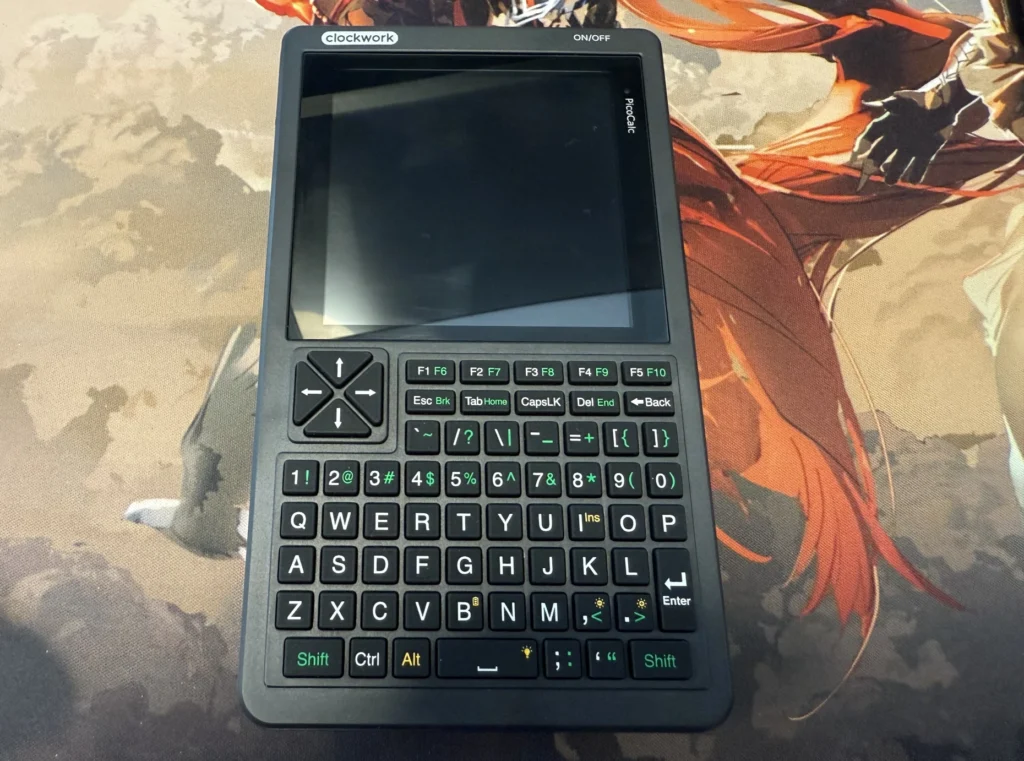

Vor kurzem habe ich meinen Clockwork Pi Picocalc erhalten und wollte darauf MicroPython starten. Dazu nutzte ich die originale SD-Karte, die beim Gerät mitgeliefert war. Doch statt zu starten, geriet der Picocalc in eine Bootloop und konnte weder MicroPython noch andere auf der SD-Karte vorhandene Firmwares wie PicoMite laden.
Nach einiger Recherche stellte sich heraus, dass neuere Versionen des Picocalc mit einer aktualisierten Keyboard-Firmware ausgeliefert werden. Diese neue Firmware ist jedoch nicht mit den aktuellen Versionen von MicroPython oder PicoMite kompatibel. Die Lösung besteht darin, eine ältere Version des BIOS beziehungsweise der Keyboard-Firmware, konkret die Version 1.2, auf den Picocalc zu flashen. Im Folgenden zeige ich Schritt für Schritt, wie das funktioniert.
Was wir benötigen
Für das Update brauchen wir:
- Picocalc Bios v1.2 Datei
- Die Software STM32CubeProgammer zum Flashen der Firmware
- Ein USB-C Kabel
Schritt 1: STM32CubeProgrammer installieren
Zuerst laden wir die Software STM32CubeProgrammer von der offiziellen STMicroelectronics Website herunter und installieren sie auf dem Computer. Mit diesem Programm wird die neue beziehungsweise ältere BIOS-Version auf den Picocalc übertragen.
Schritt 2: DIP Switch setzen
Im nächsten Schritt müssen wir auf dem Mainboard des Picocalc einen kleinen DIP-Switch umlegen. Dafür entfernen wir vorsichtig die hintere Gehäuseabdeckung des Geräts. Auf der Platine befinden sich zwei kleine DIP-Switches. Der linke Schalter (Switch 1) muss auf „On“ gestellt werden, also vorsichtig nach oben schieben. Dadurch wird der Flash-Modus aktiviert und es ist möglich, eine andere BIOS-Version zu installieren.
Beim Öffnen und Schließen des Gehäuses ist besondere Vorsicht geboten. Das Display des Picocalc ist empfindlich und sollte beim Hantieren keinesfalls unter Druck geraten, um Schäden zu vermeiden.
An dieser Stelle befinden sich der Dip Switch:

Dip Switch auf „On“ stellen:

Schritt 3: Verbindung mit STM32CubeProgrammer herstellen
Nachdem der DIP-Switch auf „On“ gestellt wurde, verbinden wir den Picocalc mit dem Computer über ein USB-C Kabel. Wichtig ist, das Kabel direkt am Computer anzuschließen und keinen USB-Hub zu verwenden. Anschließend schalten wir den Picocalc ein.
Nun öffnen wir die Software STM32CubeProgrammer. In der rechten Spalte wählen wir als Verbindungstyp „UART“ aus. Unter dem Punkt „Port“ sollte „USB“ eingestellt werden.

Jetzt klicken wir auf „Open file“ und wählen die zuvor heruntergeladene BIOS v1.2 Datei aus. So sieht sollte es dann aussehen:
 Nach dem Laden der Datei kann der Flashvorgang gestartet werden. Dazu einfach auf „Download“ klicken.
Nach einigen Sekunden ist das Flashen abgeschlossen und das Programm zeigt eine Bestätigung über den erfolgreichen Vorgang an. Danach kann der Picocalc vom Computer getrennt werden. Anschließend stellen wir den DIP-Switch wieder auf „Off“.
Abschluss und Funktionstest
Nachdem der DIP-Switch zurückgestellt und das Gerät wieder zusammengesetzt ist, sollte der Picocalc problemlos starten. Nun lassen sich MicroPython und auch andere Firmwares wie PicoMite wieder ohne Schwierigkeiten laden.
Damit ist das Downgrade der BIOS- beziehungsweise Keyboard-Firmware erfolgreich abgeschlossen. Wer also ebenfalls Probleme mit einer Bootloop oder einer nicht startenden Firmware hat, kann mit dieser Methode seinen Picocalc wieder funktionsfähig machen.


Hallo!
Ich habe vor ca. 2 Wochen meinen PicoCalc erhalten. Direkt von clockwork. Ich bin nicht sicher, ob mein Gerät dasselbe Thema hat. Ich kann starten. Es ist dann möglich Verzeichnisse zu wechseln und anzulegen. Wenn ich aber den Befehl ENTER ausführe, friert der Bildschirm ein und der PicoCalc nimmt keine Befehle mehr an. Ist zum Lösen des Problems die hier beschriebene Prozedur erforderlich?
Hallo Uli,
nutzt du das die originale SD Karte mit der originalen Software? Wenn ja, passiert das nur wenn du versuchst Micro Python zu starten?
Hallo Thomas,
ja, ich verwende die originale SD Karte und das darauf gespeicherte Micro Python. Ich kann Micro Python auch starten und ausführen. Ich kann Verzeichnisse anlegen. Erst wenn ich den Befehl edit („Datei.py“) RETURN ausführe , friert der Bildschirm ein. Um dann weitermachen zu können, muss ich den PicoCalc ausschalten.
(Ich hatte das auch so beschrieben, aber mein Text scheint verändert übermittelt worden zu sein).
Hallo Uli,
die im Artikel beschriebene Lösung, betrifft nur neuere Geräte die mit der Bios Version 1.4 geliefert wurden. Das downgrade auf 1.2 löst das Problem, das beim Start von Micropython der Picocalc neustartet. Also nicht ganz das Problem das du beschreibst. Es könnte sein das bei dir die SD Karte fehlerhaft ist. Oder der Schreibschutz auf der SD Karte aktiv ist. Probiere vielleicht eine andere SD Karte aus. Läuft bei dir denn alles andere problemlos?
Hallo Thomas,
ich habe die SD Karte hinsichtlich Schreibschutz überprüft. Sie ist nicht schreibgeschützt.
Ich habe die Dateien von der Original SD Karte auf eine andere SD Karte kopiert.
Karte in den PicoCalc gesteckt. MicroPython gestartet. Programm läuft, so wie mit der Original Karte auch. Ich kann Verzeichnisse anlegen, aufrufen und wechseln. Und wieder : sobald ich den Befehl edit(„Datei.py“) ausführe friert der Bildschirm ein. Starte ich stattdessen jdhr(„Datei.py“) kommt wie erwartet die Meldung „NameError: name ‚jdhr‘ isn’t defined“.
Hallo Uli,
wann hast du das Gerät ungefähr erhalten? Ist es schon länger als 6 Monate her oder erst vor kurzem? Wenn es eher vor kurzem war, würde ich trotzdem das Bios Update (was eigentlich ein Downgrade ist) machen, vielleicht behebt das Downgrade das Problem. Ein Versuch ist es wert.
Ansonsten frag mal den Alex von Clockwork Pi (Clockwork Support), der kann dir vielleicht direkt weiter helfen. Dein Problem klingt ein wenig nach einem Defekt.
Hallo Thomas,
ich habe das Gerät Ende Januar 2026 erhalten. Ich frag mal Alex.
Melde mich noch einmal, wenn ich weiter gekommen bin.
Gruß
Uli